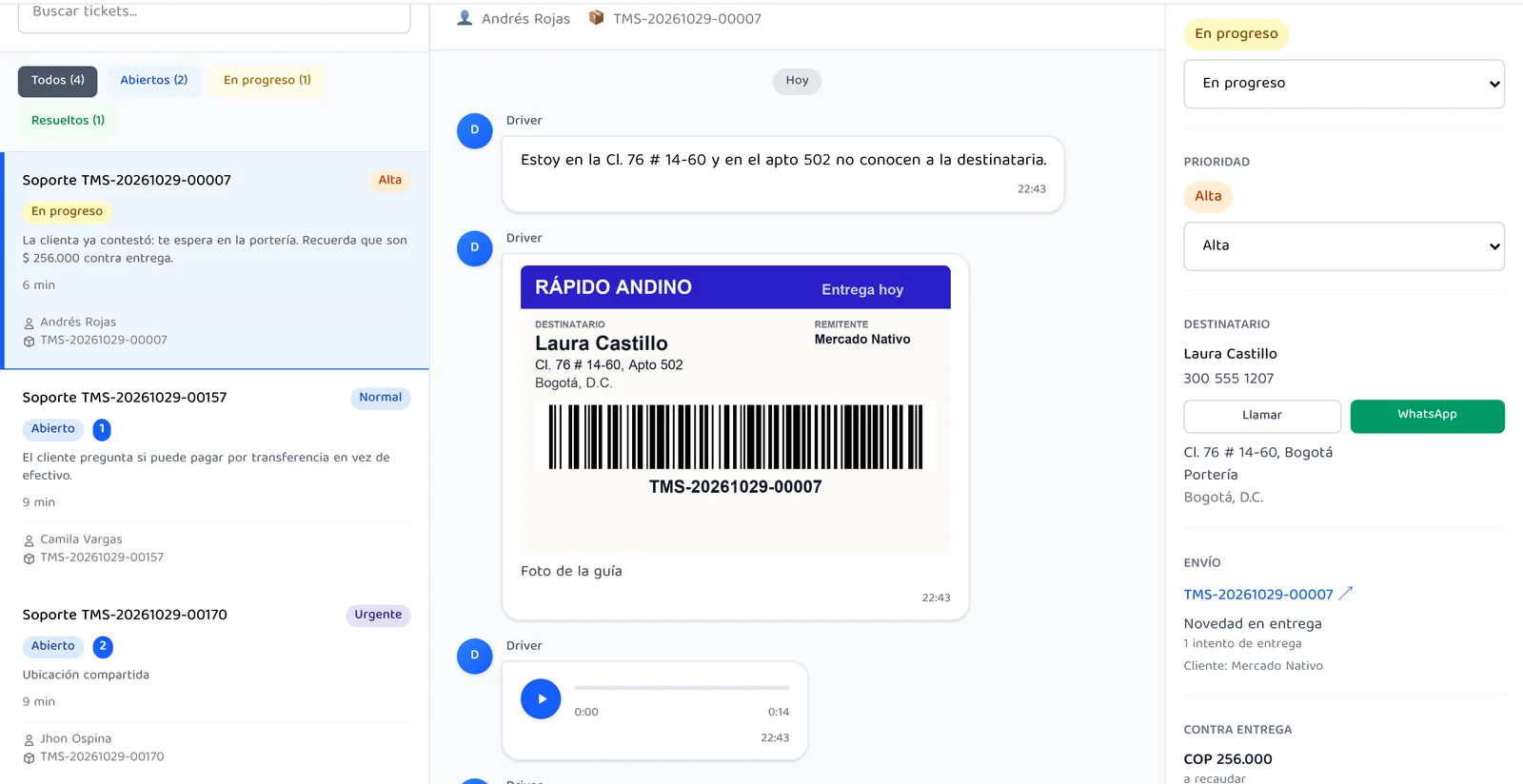
El mensajero abre un ticket desde el envío en la app y manda texto, fotos, notas de voz o su ubicación. En la oficina llega en vivo, con el destinatario, el estado del envío y lo que hay que cobrar en el mismo panel.
Hola Andrés, ya hablé con Mercado Nativo. Es la torre 2, apartamento 502, por la entrada de la Cra. 15.
Listo, voy para la torre 2.
Nace en
El envío
cada ticket se abre desde una guía en la app
El mensajero manda
4 formatos
texto, fotos, notas de voz y ubicación
La oficina ve
En vivo
con el destinatario y el valor a recaudar al lado
Prioridad
4 niveles
baja, normal, alta o urgente, elegida por el mensajero
La conversación es la de un ticket de demostración; la app y la oficina están dibujadas con sus textos reales. Más abajo, las pantallas de la oficina son capturas de Waygo con datos ficticios.
En la app del mensajero
El ticket nace en la guía, no en un grupo de WhatsApp
En el detalle del envío, el botón Soporte abre el ticket con esa guía ya puesta. El mensajero elige la prioridad, cuenta qué pasa y sigue la conversación desde Conversaciones. Prueba: elige la prioridad.
Sin tickets repetidos: si la guía ya tiene ticket, el botón dice Ver soporte y lleva a esa conversación.
La prioridad la pone quien está en la calle: baja, normal, alta o urgente.
Adjuntar: tomar foto, elegir de la galería o compartir ubicación; y la nota de voz con el micrófono.
3:09
Nuevo ticket de soporte
GuíaTMS-20261029-00007
Alta: la oficina lo ve marcado en naranja en la bandeja.
CancelarCrear ticket
En la oficina
Una bandeja con todos los tickets, al día sin recargar
La lista muestra cada ticket con su prioridad, su estado, el último mensaje, el mensajero y la guía. El hilo trae la foto, la nota de voz que se reproduce ahí mismo y la ubicación, que abre en Google Maps.
app.waygo.pro/chat
En vivo: los mensajes entran sin recargar y el menú Chat cuenta los que no se han leído.
Aviso del navegador cuando llega un mensaje o un ticket nuevo, aunque estés en otra pantalla.
Filtros y búsqueda: todos, abiertos, en progreso o resueltos, y buscar por texto.
Leído: cada respuesta de la oficina muestra si el mensajero ya la vio.
El envío al lado
Quien responde no tiene que ir a buscar la guía
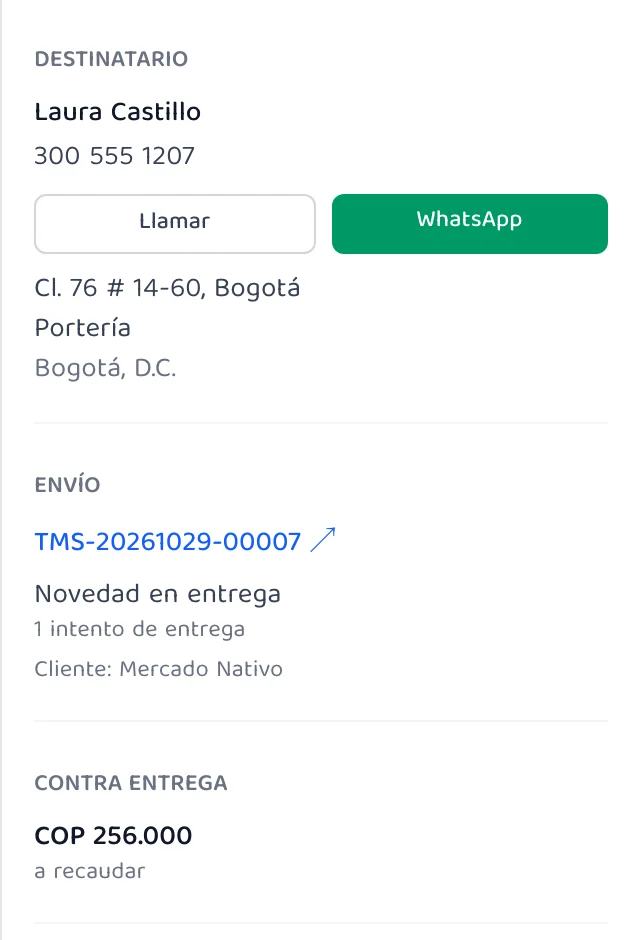
Al lado del hilo está lo que se necesita para resolver: el destinatario con su teléfono y dirección, el estado del envío, cuántos intentos lleva, de qué cliente es y cuánto hay que cobrar.
Llamar o escribir por WhatsApp al destinatario desde el panel; el mensaje sale con “Hola Laura, te escribimos por tu envío TMS-20261029-00007.”
Contra entrega: el valor a recaudar, para que nadie entregue sin cobrar.
La guía enlazada al detalle del envío, con su estado e intentos.
Estados
Cada ticket termina en un estado, y cada cambio queda en el hilo
La oficina mueve el ticket por cuatro estados. Cada cambio deja un mensaje en la conversación, y un ticket resuelto o cerrado ya no recibe mensajes de nadie.
Abierto
Recién creado desde la app. Puede pasar a En progreso o cerrarse.
En progreso
Alguien de la oficina lo está atendiendo. Se resuelve o vuelve a Abierto.
Resuelto
Nadie escribe más. Si el problema sigue, vuelve a En progreso.
Cerrado
Final. El hilo queda como registro del envío.
En la app: Este ticket está resuelto · Este ticket está cerrado
Además
Pensado para quien escribe desde la calle
Notas de voz de hasta 2 minutos
El mensajero graba sin soltar el manubrio por mucho tiempo; la oficina la reproduce en el hilo.
Ubicación en un toque
Comparte dónde está con la dirección; en la oficina abre en Google Maps.
Sin señal, el texto espera
Los mensajes de texto y los tickets nuevos se guardan en el celular y salen cuando vuelve la red.
Permisos por rol
“Ver conversaciones” y “Enviar mensajes” son permisos distintos.
Porque en el grupo se pierde el contexto. Aquí cada conversación es un ticket atado a un envío, con su prioridad y su estado, y quien responde ve el destinatario, el estado del envío y el valor a recaudar sin buscarlo.
¿Cómo abre un ticket el mensajero?
Desde el detalle del envío en la app, con el botón Soporte. Elige la prioridad (baja, normal, alta o urgente), escribe qué está pasando y crea el ticket. Si ese envío ya tiene uno, el botón lo lleva a esa conversación.
¿Qué puede mandar el mensajero?
Texto, fotos de la cámara o la galería, notas de voz de hasta dos minutos y su ubicación. En la oficina la nota de voz se reproduce en el hilo y la ubicación abre en Google Maps.
¿La oficina recibe los mensajes en vivo?
Sí. La bandeja se actualiza al instante, el menú cuenta los mensajes sin leer y el navegador avisa cuando llega un mensaje o un ticket nuevo. El mensajero recibe una notificación en el celular con cada respuesta.
¿Sabe la oficina si el mensajero leyó la respuesta?
Sí. Cada mensaje de la oficina muestra si ya fue leído en la app.
¿Qué pasa si el mensajero está sin señal?
Los mensajes de texto y los tickets nuevos quedan guardados en el celular y se envían cuando vuelve la red. Las fotos y las notas de voz necesitan conexión para subirse.
¿Cómo se cierra un ticket?
La oficina lo mueve entre Abierto, En progreso, Resuelto y Cerrado. Un ticket resuelto puede volver a En progreso; uno cerrado ya no cambia. Mientras esté resuelto o cerrado, nadie puede escribir en él, y cada cambio de estado queda en el hilo.
¿Quién puede ver y responder los tickets?
Los roles con el permiso Ver conversaciones pueden leerlos, y los que tienen Enviar mensajes pueden responder. Los das por rol en la configuración.
Cookies
Preferencias de cookies
Además de las necesarias, usamos cookies de analítica para mejorar el sitio y de publicidad para medir nuestros anuncios y mostrarte anuncios de Waygo. Están activas; puedes rechazarlas o elegir cuáles. Más información.