Zonas y geocercas
Tu territorio en el mapa y cada entrega en su puerta
Dibujas tus zonas o las subes en KML, y cada envío cae en la suya por su ubicación. Y para marcar una entrega, el mensajero tiene que estar en la dirección. Si no lo está, queda la prueba.
- Importación
- KML de Google My Maps o tu herramienta
- Planeación
- 4 modos de reparto por zonas
- Geocerca
- 10 a 10.000 m de radio, por estado
- GPS
- ±75 m de margen como máximo; el GPS falso nunca pasa
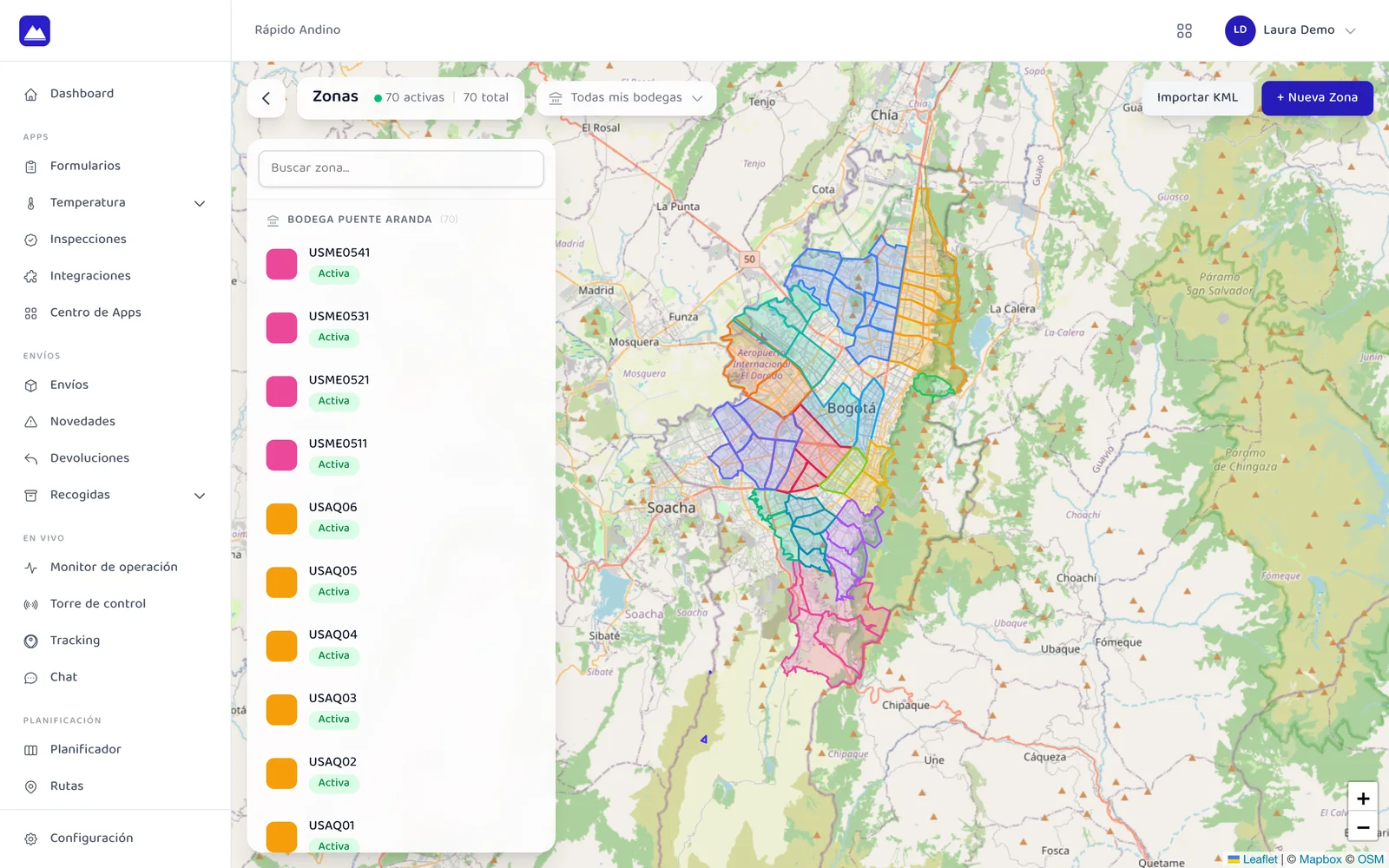
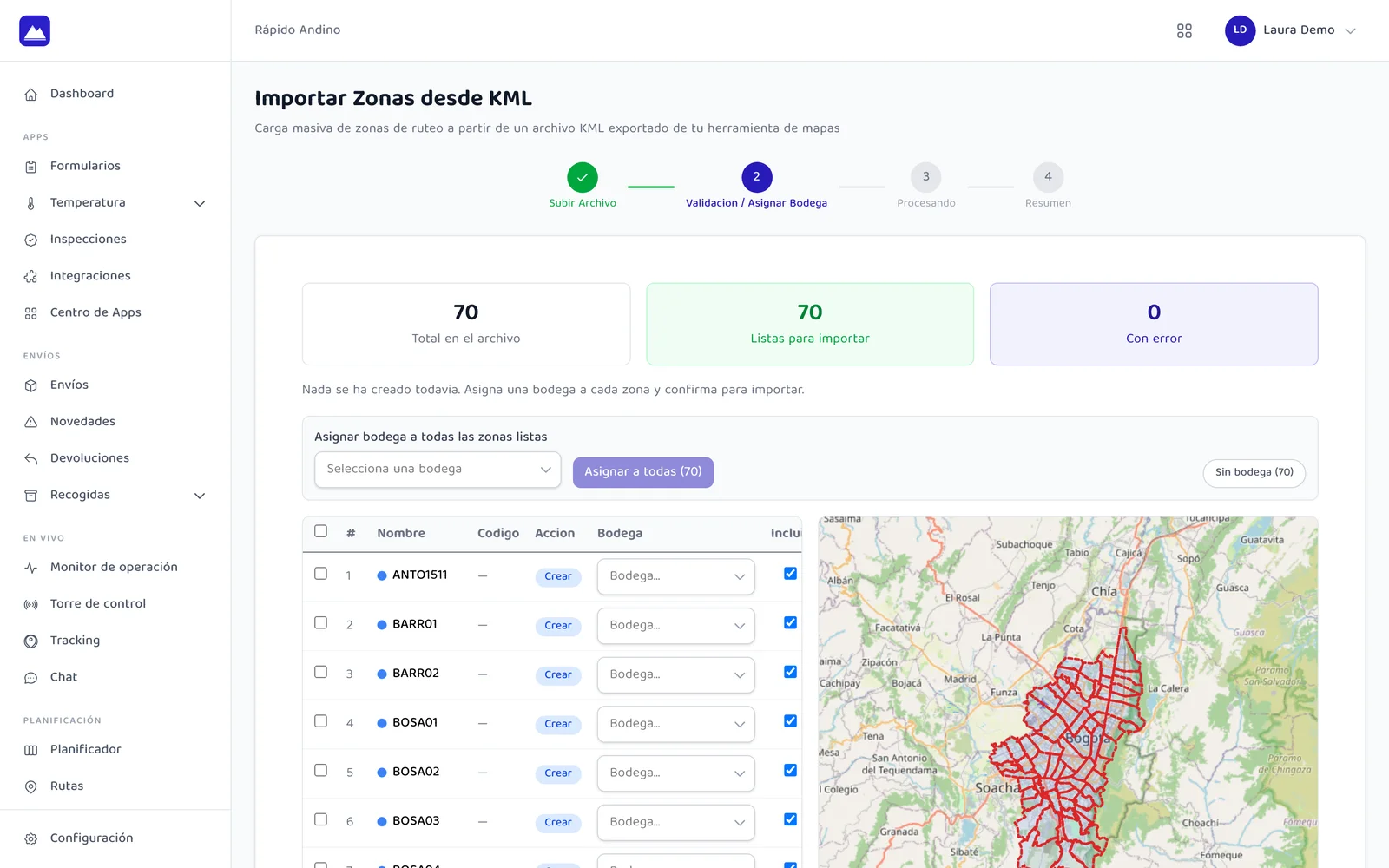
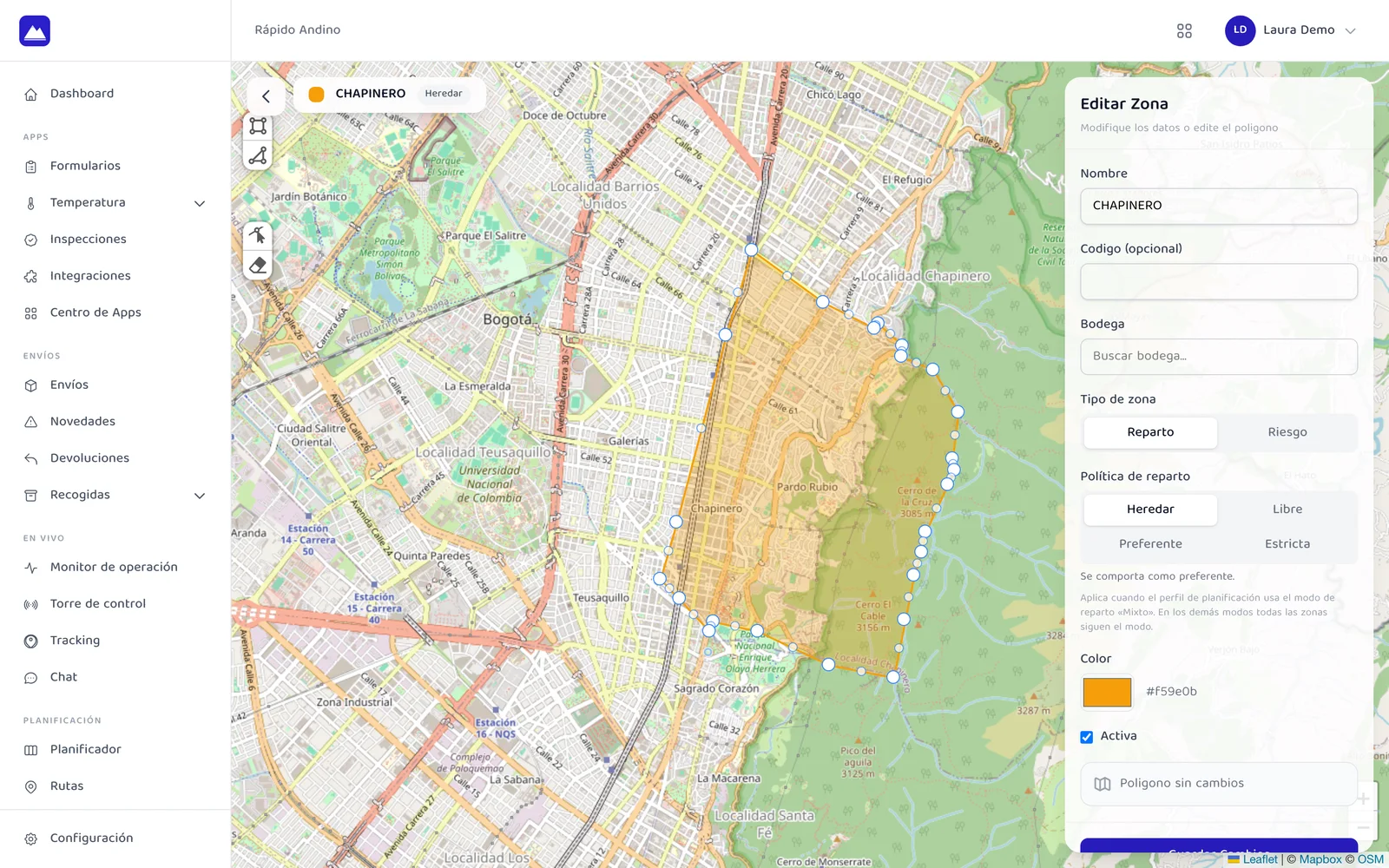
Capturas reales de Waygo con datos de demostración. Las zonas son las de un archivo KML de Bogotá.
Tus zonas
Dibújalas en el mapa o súbelas en KML
Si ya tienes tus zonas en Google My Maps, no las vuelves a hacer: subes el archivo, revisas lo que trae y le asignas la bodega a cada una. Después las ajustas punto por punto.
- Sin crear nada antes de tiempo. El archivo se valida primero: cuántas zonas trae, cuáles tienen error y qué bodega le toca a cada una.
- Sin duplicados. Si una zona ya existe con el mismo código, se actualiza su polígono.
- En el mapa. Dibujas con polígono o rectángulo y mueves cada vértice. Un polígono que se cruza consigo mismo no se guarda.
- Con su bodega y su color. Cada zona pertenece a una bodega y se ve de su color en el mapa.
En la planeación
Cada envío cae en su zona, y tú decides cuánto pesa
Nadie clasifica envíos a mano: cada uno queda en la zona que contiene su dirección. Si alguien mueve el pin, la zona se recalcula. Y al planear eliges qué tanto mandan las zonas.
Libre
Las zonas no atan nada: cualquier mensajero lleva cualquier envío.
Por zonas · preferente
Cada envío va primero a un mensajero de su zona; lo que no cabe lo reparten los demás.
Por zonas · estricto
Un envío con zona solo lo lleva un mensajero de esa zona; si no hay, queda sin asignar.
Mixto
Cada zona usa su propia política: libre, preferente o estricta.
El modo se elige en el perfil de planificación. En Mixto, cada zona dice si es libre, preferente o estricta.
Zonas de riesgo
Donde no se entra igual, marca la zona de riesgo
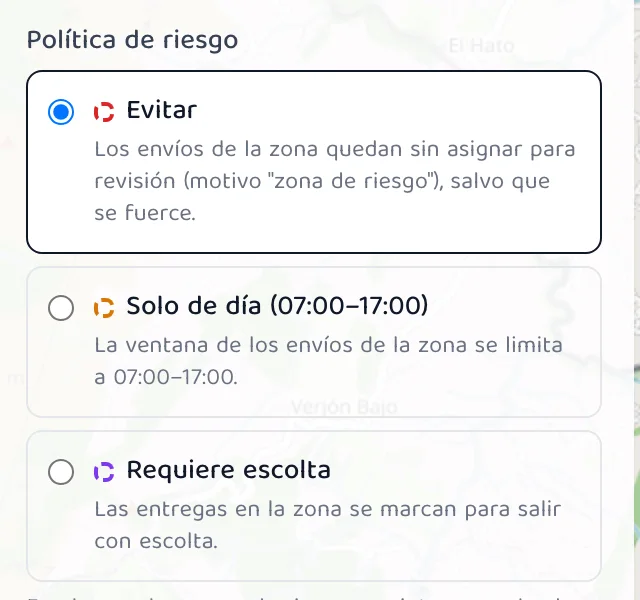
Además de las zonas de reparto, dibujas zonas de riesgo con su regla. El planificador la respeta y el mapa las pinta con el color de su política y borde punteado.
- Evitar. Los envíos de la zona quedan sin asignar para revisión, salvo que la planeación permita las zonas de riesgo.
- Solo de día. La ventana de entrega de esos envíos se limita a 07:00–17:00.
- Requiere escolta. Las entregas en la zona se marcan para salir con escolta.
Geocercas
Para marcar la entrega, hay que estar en la puerta
Cada estado que el mensajero marca desde la app puede tener su geocerca: un radio alrededor de la dirección del destinatario. Mueve al mensajero y mira qué le dice la app.
Arrastra la C o usa las flechas. D: dirección de entrega.
En la app del mensajero
GPS preciso ±10 m
A 0 m de la dirección de entrega
Dentro de la zona de entrega (150 m)
En el detalle del envío
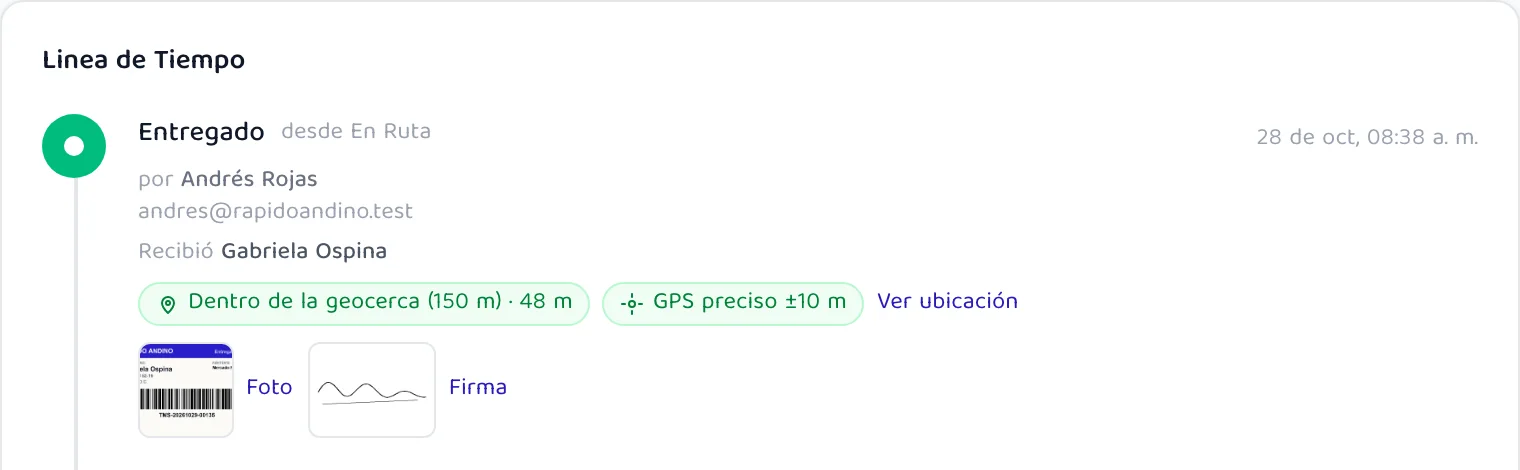
Dentro de la geocerca (150 m) · 0 m
Al medir se descuenta el error que reporta el teléfono, hasta 75 m. Una ubicación simulada nunca pasa: con Bloquear no se registra y con Advertir queda marcada.
Simulación con las mismas reglas y mensajes de la app. El radio se configura entre 10 y 10.000 m.
La regla
Un modo y un radio por cada estado
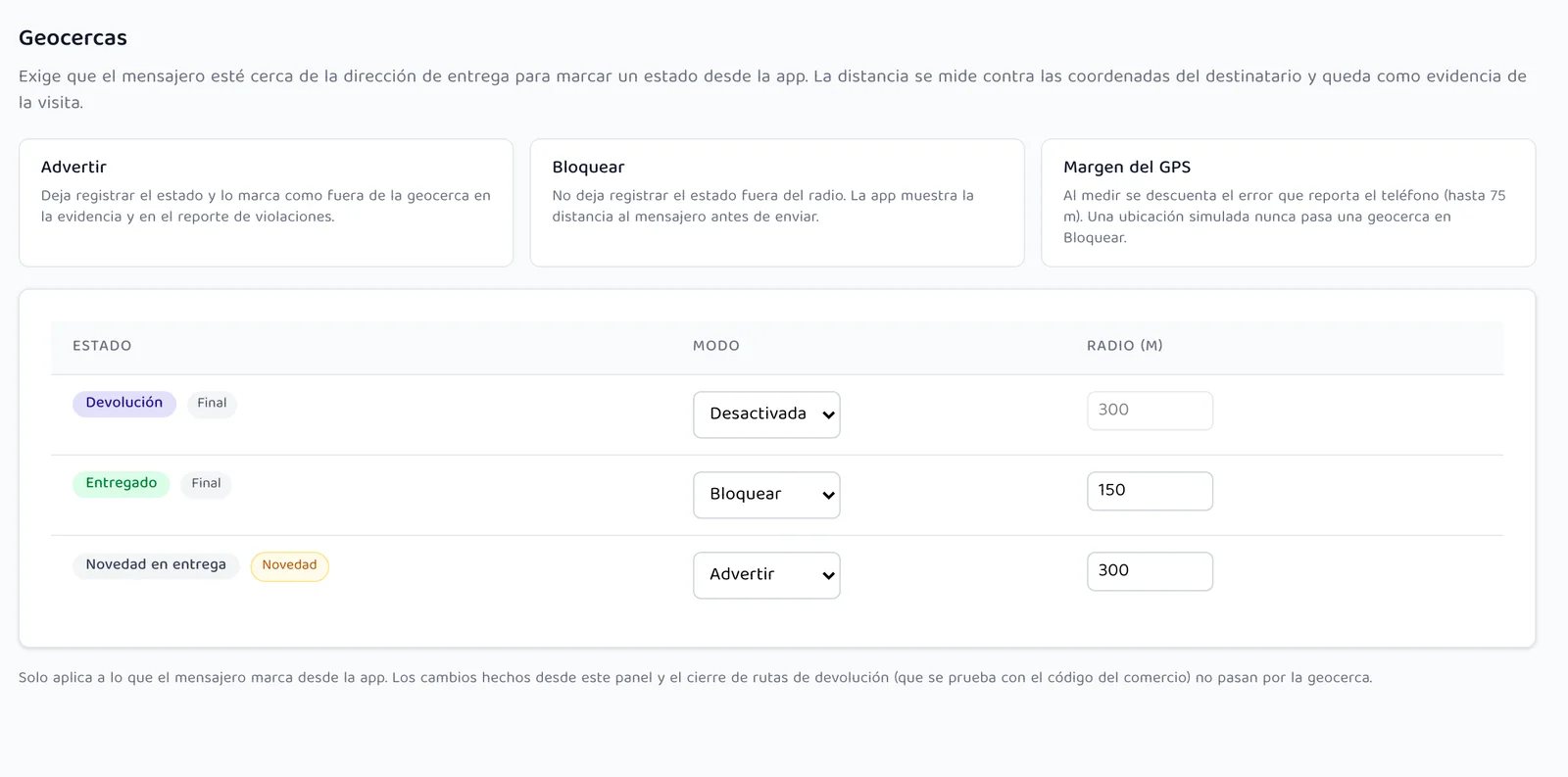
Eliges en qué estados se mide la distancia: la entrega, la devolución o la novedad. Para cada uno, si solo advierte o si bloquea, y de qué tamaño es el radio.
- Advertir. Deja registrar el estado y lo marca como fuera de la geocerca en la evidencia y en el reporte.
- Bloquear. No deja registrar fuera del radio. La app le muestra al mensajero a qué distancia está antes de enviar.
- Solo lo del mensajero. Aplica a lo que se marca desde la app. Lo que tu equipo cambia desde la oficina no pasa por la geocerca.
La prueba
Cuando dicen que nadie llegó, tienes dónde estaba
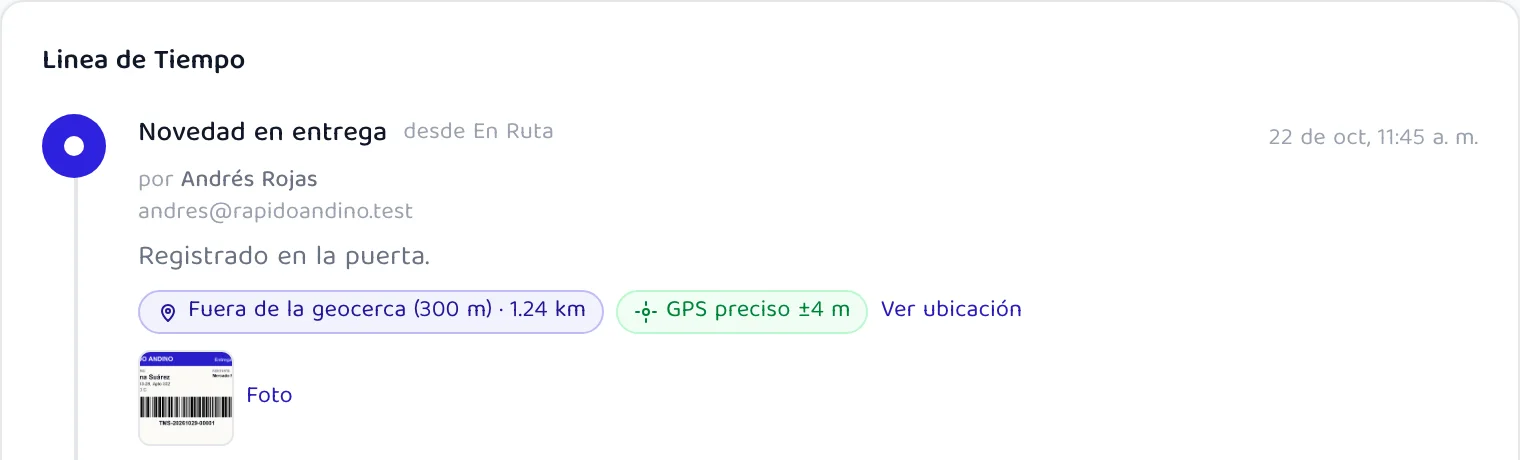
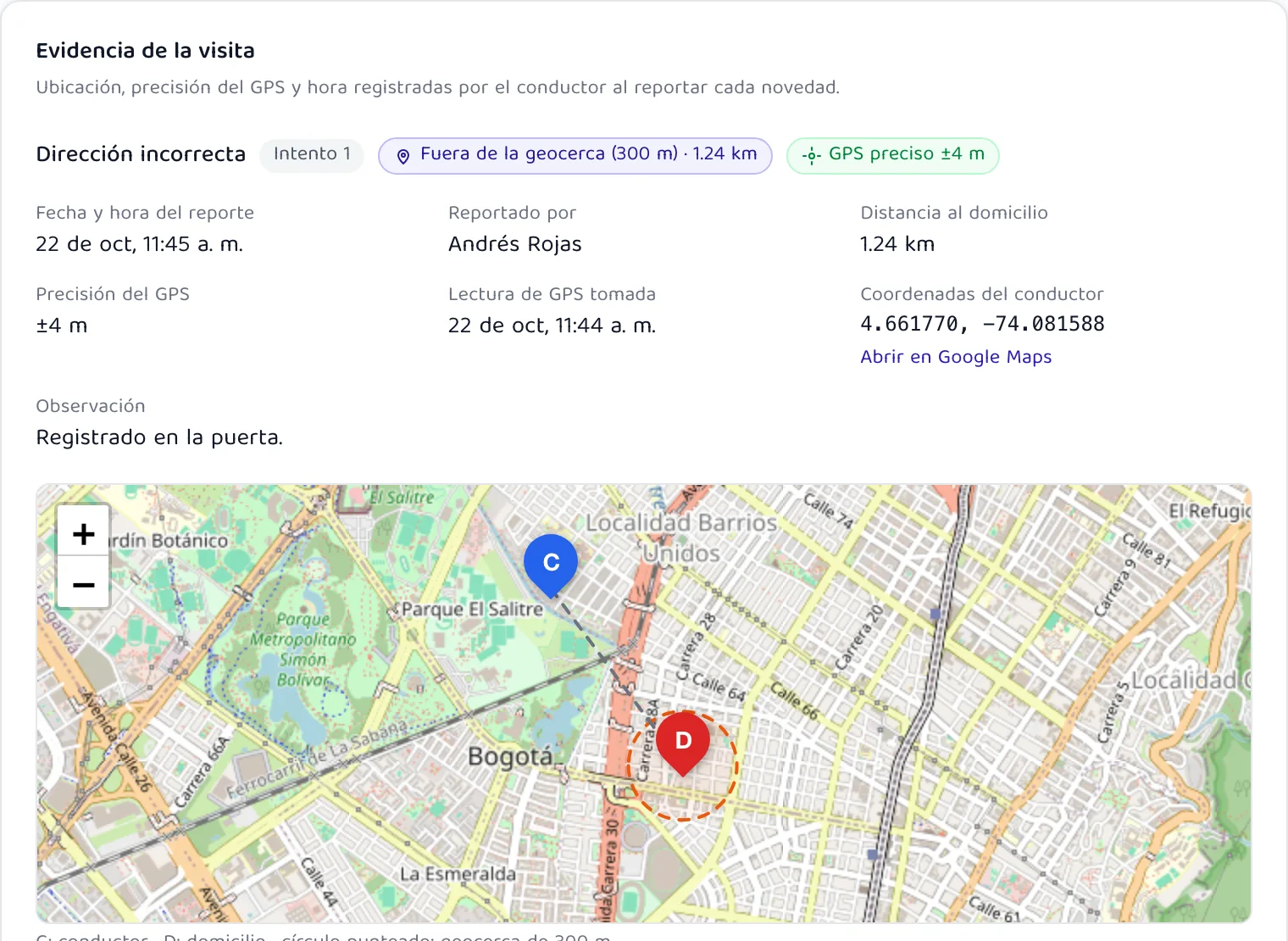
Cada estado marcado desde la app guarda la distancia a la dirección, la precisión del GPS, la hora de la lectura y lo que decidió la geocerca. En el detalle del envío se ve sin buscar.
| Guía | Mensajero | Distancia (m) | Motivo | Modo | Radio (m) | Precisión GPS (m) | Fecha del hecho |
|---|---|---|---|---|---|---|---|
| TMS-20261023-00095 | Andrés Rojas | 2 | Ubicación simulada | Advertir | 300 | 8 | 2026-10-24 09:30 |
| TMS-20261022-00090 | Andrés Rojas | 640 | Fuera del radio | Advertir | 300 | 14 | 2026-10-23 12:32 |
| TMS-20261021-00069 | Andrés Rojas | 1240 | Fuera del radio | Advertir | 300 | 4 | 2026-10-22 11:45 |
Filas del reporte real de la demo. Trae también el estado, la bodega, el destinatario, la dirección, las coordenadas, las notas y la hora en que llegó al servidor.
Además
Lo que también se apoya en el mapa
Direcciones ubicadas
Si el envío llega sin coordenadas, Waygo normaliza la dirección colombiana, la ubica y le pone un nivel de confianza. Las dudosas se corrigen con un pin, y la corrección queda aprendida para la próxima vez.
Mensajeros por zona
A cada mensajero o vehículo le asignas sus zonas fijas o preferidas, y el planificador las respeta según el modo de reparto.
Pago por zona
La tarifa que gana el mensajero puede ser distinta en una zona, y no pagar los intentos registrados fuera de la geocerca.
Tiempos que aprenden
El planificador usa los tiempos de entregas reales, y la velocidad se ajusta por zona y franja.
Se conecta con
Conectado con
- 01Planeación de rutas5.000 entregas planeadas en menos de 2 minutos, con ventanas horarias, costos y un copiloto de IA.
- 02App del mensajeroCargue, ruta, entrega con evidencia, cobro y liquidación en una app Android con tu marca.
- 03Billetera del mensajeroLo que gana cada mensajero, calculado con tu tarifa, liberado al liquidar su ruta y pagado sin hojas de cálculo.
- 04Torre de controlCada ruta del día con su semáforo, su ETA en vivo y sus alertas, y la jornada de cada conductor.
Sube tus zonas en
la demo
Trae el KML de tus zonas. Lo importamos, vemos en qué zona cae cada envío y configuramos la geocerca de tus entregas.
Sobre zonas y geocercas
¿Tengo que dibujar las zonas desde cero?
No. Importas el archivo KML que exportas de Google My Maps u otra herramienta. Antes de crear nada ves cuántas zonas trae, cuáles tienen error y a qué bodega va cada una. Si una zona ya existe con el mismo código, se actualiza su polígono en vez de duplicarla.
¿Cómo sabe Waygo en qué zona va un envío?
Por su ubicación. Cuando el envío se crea con coordenadas o Waygo ubica la dirección, queda en la zona que la contiene. Si alguien mueve el pin, la zona se recalcula. Y al crear una zona nueva, toma los envíos pendientes que caen dentro.
¿Para qué sirven las zonas en la planeación?
Tú eliges el modo de reparto: libre, por zonas preferente (cada envío va primero a un mensajero de su zona), por zonas estricto (solo lo lleva un mensajero de esa zona) o mixto, donde cada zona tiene su propia política. A cada mensajero o vehículo le asignas sus zonas.
¿Qué es una zona de riesgo?
Un área donde la entrega necesita una regla especial. Puede ser evitar (los envíos quedan sin asignar para revisión), solo de día (la ventana se limita a 07:00–17:00) o requiere escolta.
¿La geocerca impide entregar si el mensajero está lejos?
Depende del modo que elijas para cada estado: Advertir deja registrar y lo marca; Bloquear no deja registrar fuera del radio y la app le muestra al mensajero a qué distancia está. Aplica a lo que el mensajero marca desde la app.
¿Qué tan grande es el radio?
Lo configuras entre 10 y 10.000 metros por estado. Al medir se descuenta el error que reporta el GPS del teléfono, hasta 75 metros.
¿Y si el mensajero usa una app de GPS falso?
La app detecta la ubicación simulada. Esa lectura nunca pasa la geocerca, queda marcada en la evidencia y en el reporte de violaciones.
¿Dónde veo las entregas marcadas fuera?
En el detalle de cada envío, con la distancia y el mapa de dónde estaba el mensajero, y en el reporte en Excel "Violaciones de Geocerca", filtrado por fechas, bodega y mensajero.
¿Puedo dejar de pagar un intento marcado lejos de la dirección?
Sí. En el pago a conductores activas "No pagar intentos registrados fuera de la geocerca" y esos intentos no se pagan. Las entregas se siguen pagando.