Portal de comercios
Tus comercios se atienden solos
Cada comercio entra a su portal con tu marca. Crea y sube sus envíos, ve dónde va cada uno, propone qué hacer con sus novedades y pide sus recogidas. Tu equipo deja de digitar órdenes y de contestar el teléfono.
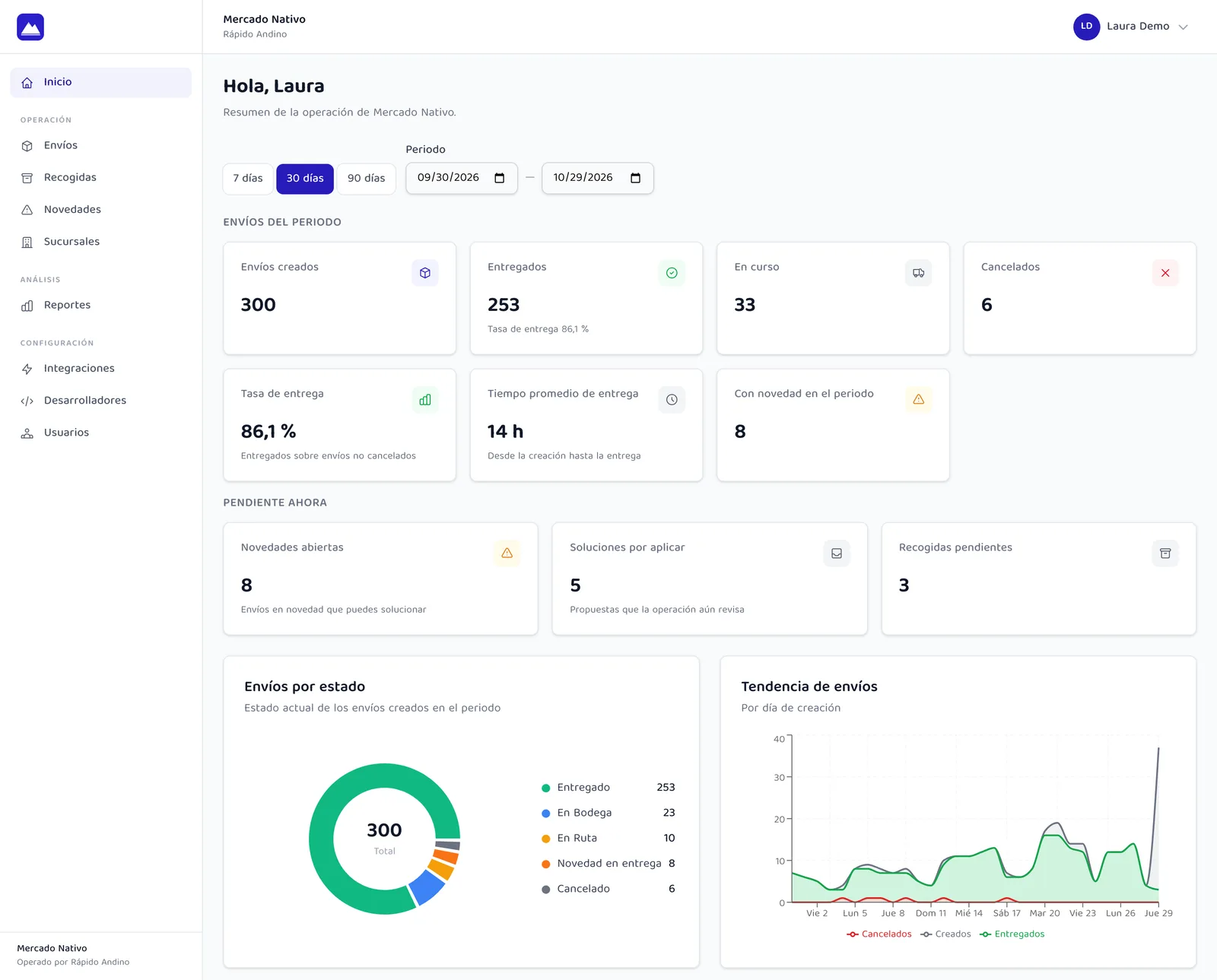
- Con tu marca
- tu logo y tu color y "Operado por" tu empresa
- Cargue masivo
- 2.000 filas por Excel, validadas antes de crear
- Novedades
- 3 soluciones que el comercio propone y tu torre aplica
- Equipo
- 3 roles Administrador, Operador y Consulta
Capturas reales de Waygo con datos de demostración: empresa, comercio y destinatarios ficticios.
Sus envíos
Todos sus envíos en un lugar, entren por donde entren
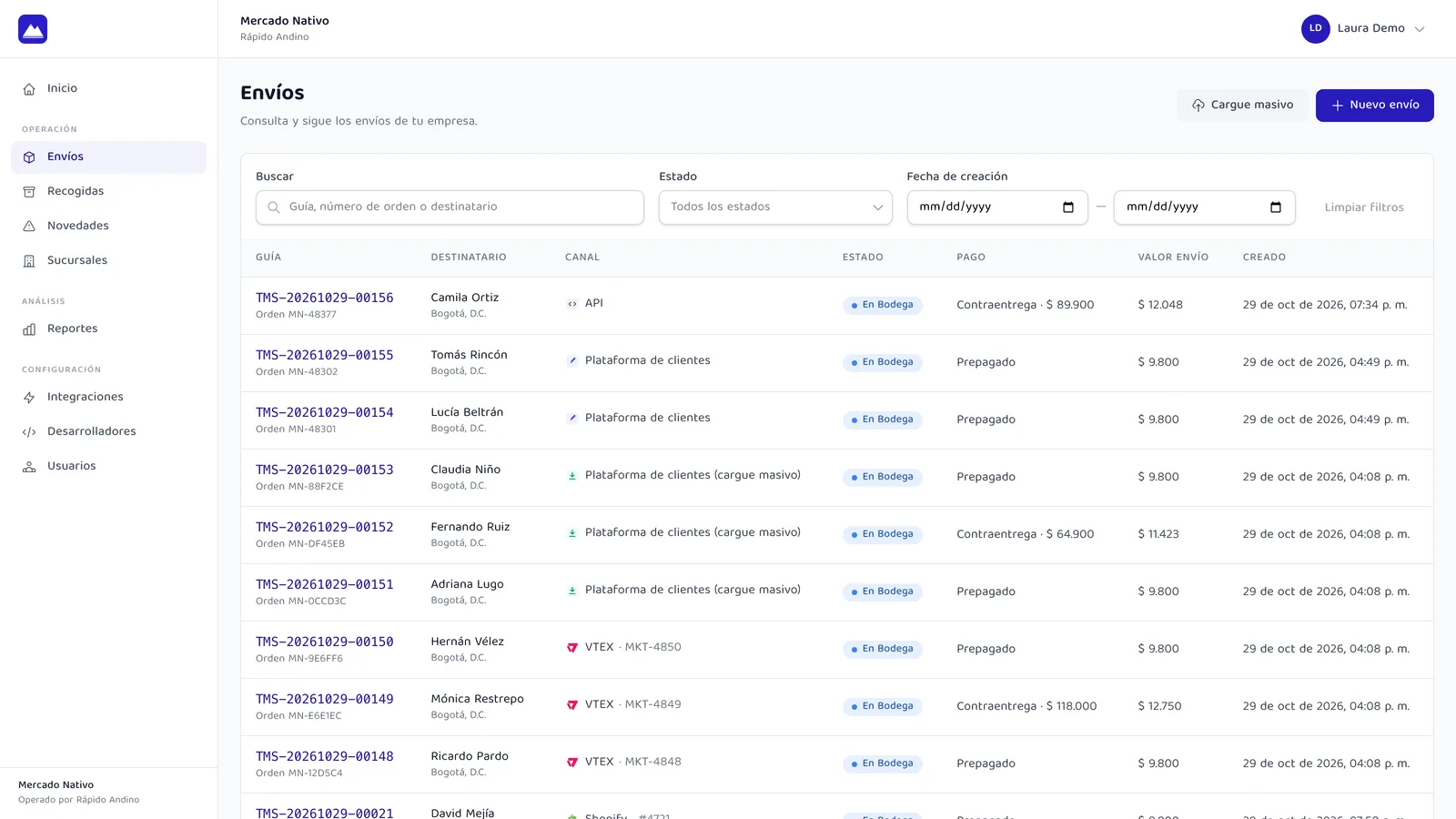
El comercio consulta sus envíos sin llamar a tu oficina. Cada uno dice por dónde entró: su tienda, la API, el portal o un Excel.
- Buscar. Por guía, número de orden o destinatario, y filtrar por estado y fecha de creación.
- Canal. Shopify, VTEX o WooCommerce con el número del pedido, API, el portal o el cargue masivo.
- Pago. Prepagado o contra entrega con el valor a recaudar, y el valor del envío con su tarifa.
- Su tablero. Creados, entregados, en curso, la tasa de entrega y el tiempo promedio, en 7, 30 o 90 días o el periodo que elija.
Crear un envío
Ve el precio mientras escribe el envío
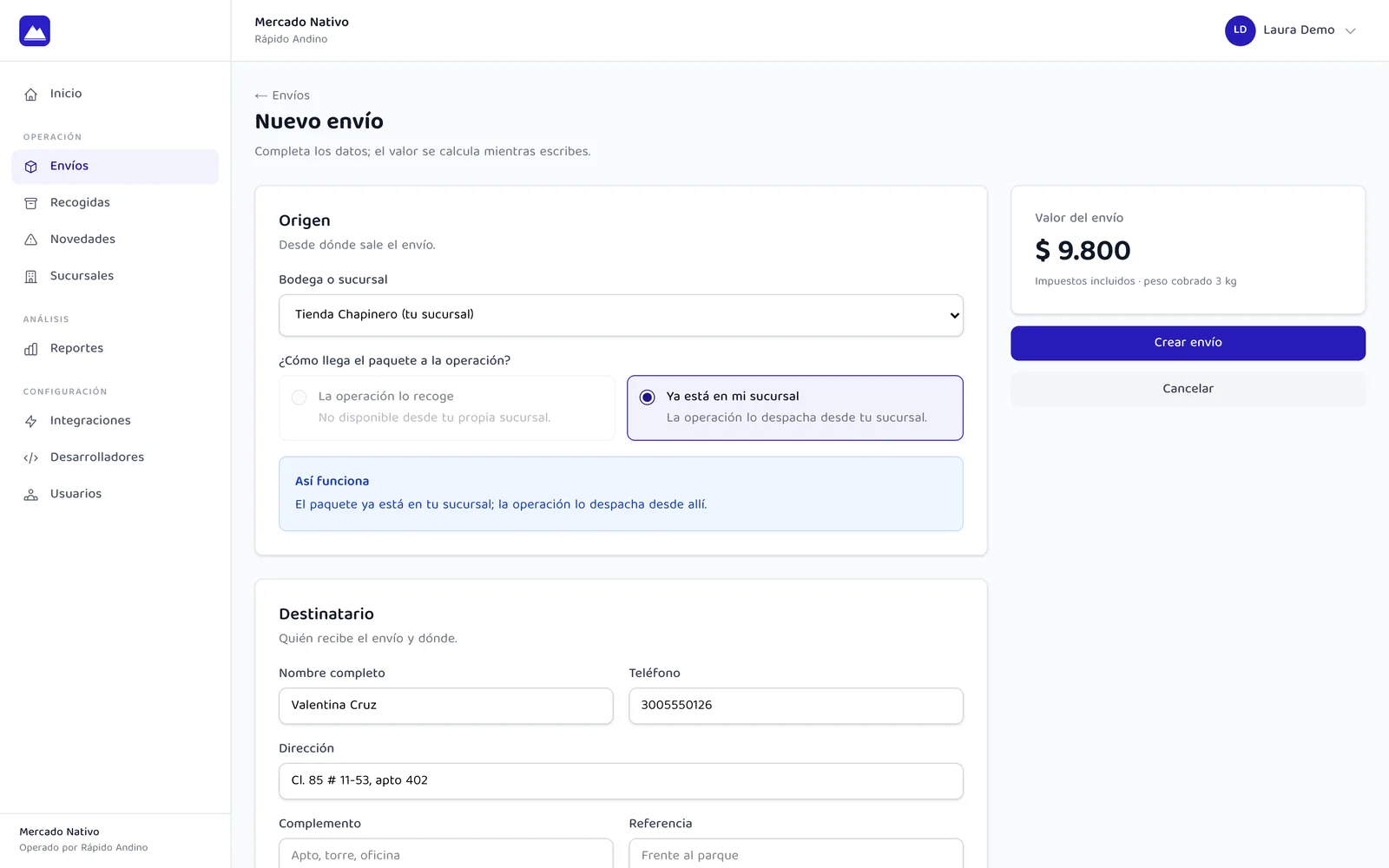
El comercio llena el destinatario y el paquete, y el valor aparece al lado con su lista de precios, los impuestos y el peso cobrado. Sin cotizar por WhatsApp.
- Desde dónde sale. Tu bodega o una de sus sucursales, y si la operación pasa a recogerlo o el comercio lo lleva.
- Contra entrega. El valor a recaudar, el valor declarado y el medio de pago.
- Cuándo entregar. Una franja de entrega, el número de orden y notas para la operación.
- Su tarifa. El precio sale de la lista de precios de ese comercio, la misma que usa tu equipo.
Cargue masivo
El Excel de cada mañana, sin que nadie lo copie
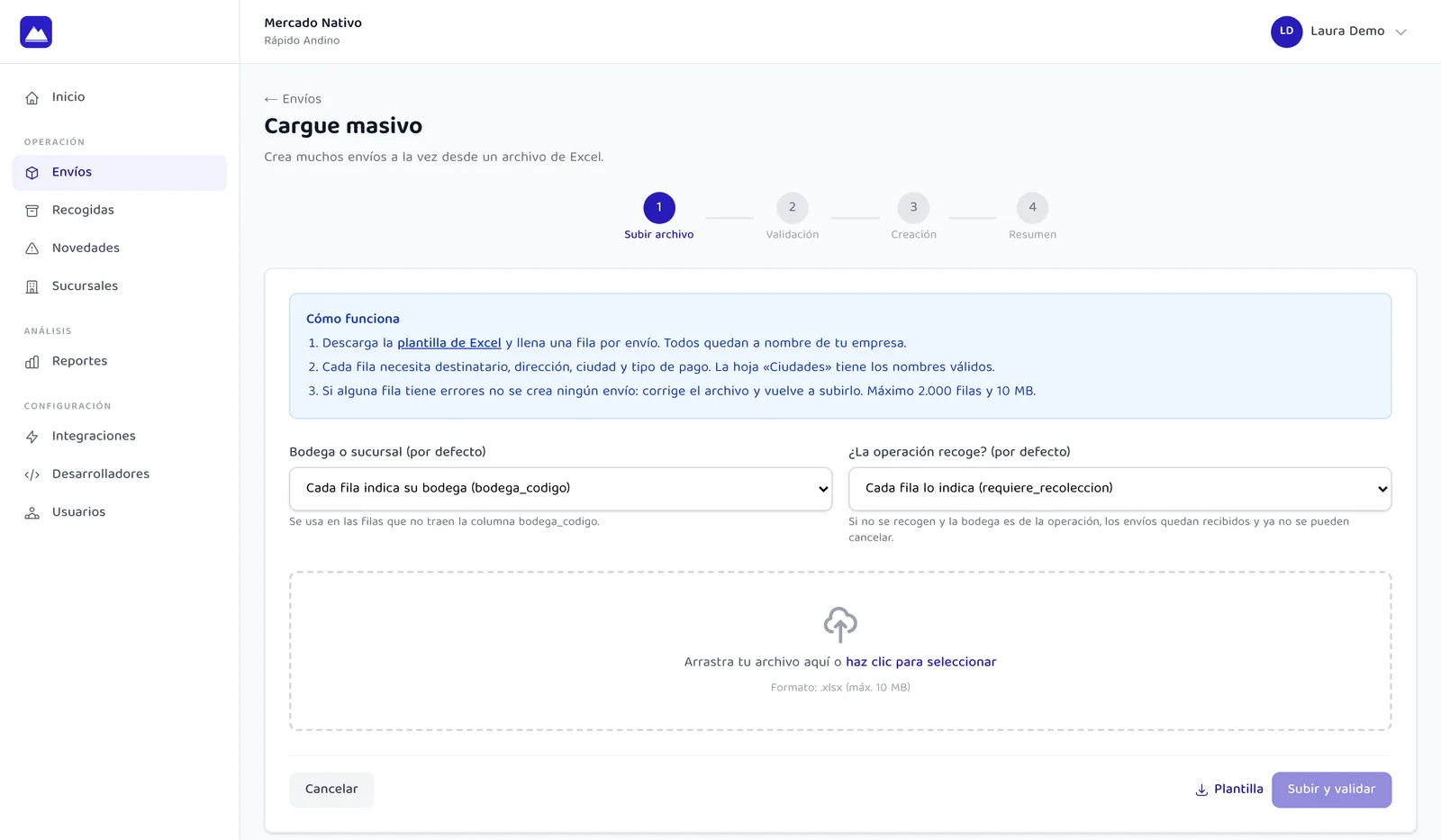
El comercio que antes mandaba su archivo por correo ahora lo sube él mismo. El portal valida todas las filas primero: o se crean todos los envíos, o ninguno.
- 1
Subir archivo
La plantilla de Excel, con su hoja de ciudades. Hasta 2.000 filas y 10 MB.
- 2
Validación
Revisa cada fila antes de crear nada. Si una tiene un error, dice cuál y no se crea ningún envío.
- 3
Creación
Crea los envíos y muestra el avance mientras tanto.
- 4
Resumen
Cada fila con su guía, a nombre del comercio y con su lista de precios.
Seguimiento
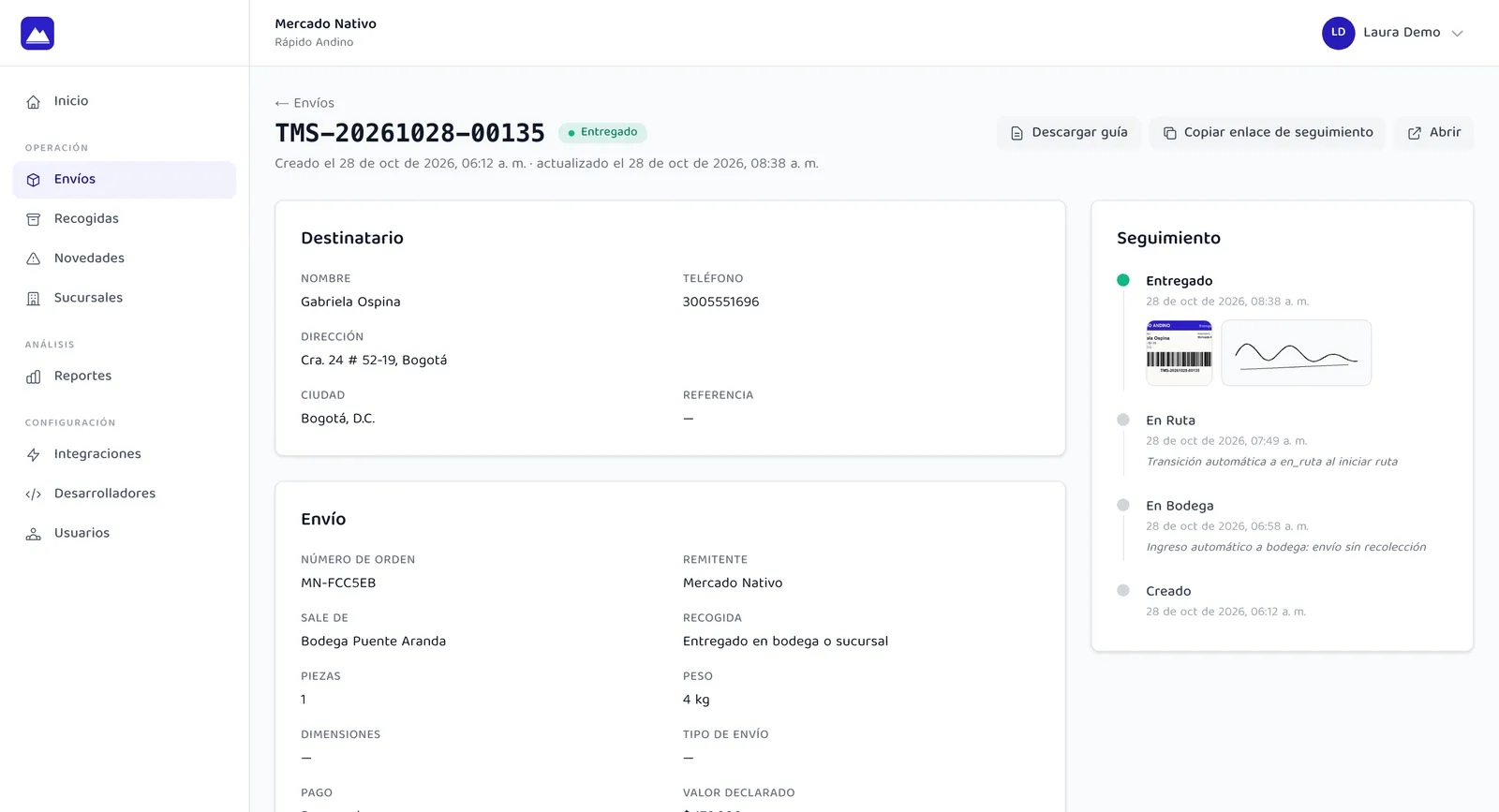
Cada envío con su historia, su foto y su firma
Cuando su cliente pregunta, el comercio lo tiene a mano: cuándo se creó, cuándo salió y cuándo se entregó, con la evidencia que tomó el mensajero.
- Línea de tiempo. Cada estado con su fecha y hora, desde que se crea hasta que se entrega.
- Evidencia. La foto de la entrega y la firma del destinatario.
- La guía. La descarga en PDF para pegarla en el paquete.
- El rastreo. Copia el enlace de seguimiento para mandárselo a su cliente: la misma página con tu marca que ve el destinatario.
Novedades
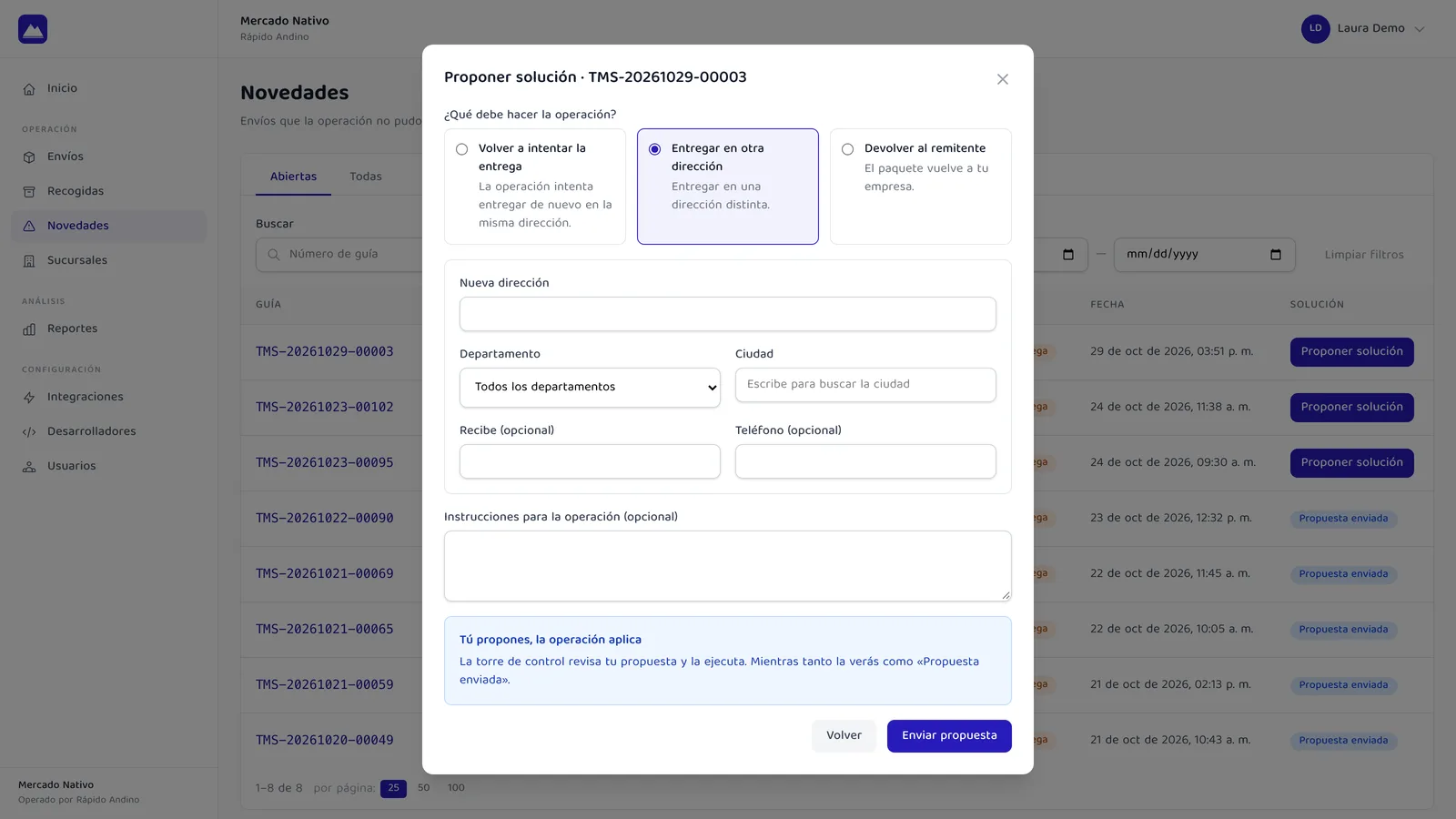
Si no se pudo entregar, el comercio dice qué hacer
El comercio ve cada envío en novedad con su causal y propone la solución. Tu torre de control la revisa y la aplica, sin llamadas de ida y vuelta.
- Volver a intentar la entrega
La operación intenta de nuevo en la misma dirección, con las instrucciones que deje el comercio.
- Entregar en otra dirección
La nueva dirección y ciudad, y si cambia, quién recibe y su teléfono.
- Devolver al remitente
El paquete vuelve al comercio.
- Novedad en entrega
- Propuesta enviada
- Aplicada por la torre
Recogidas
Pide la recogida sin escribirle a nadie
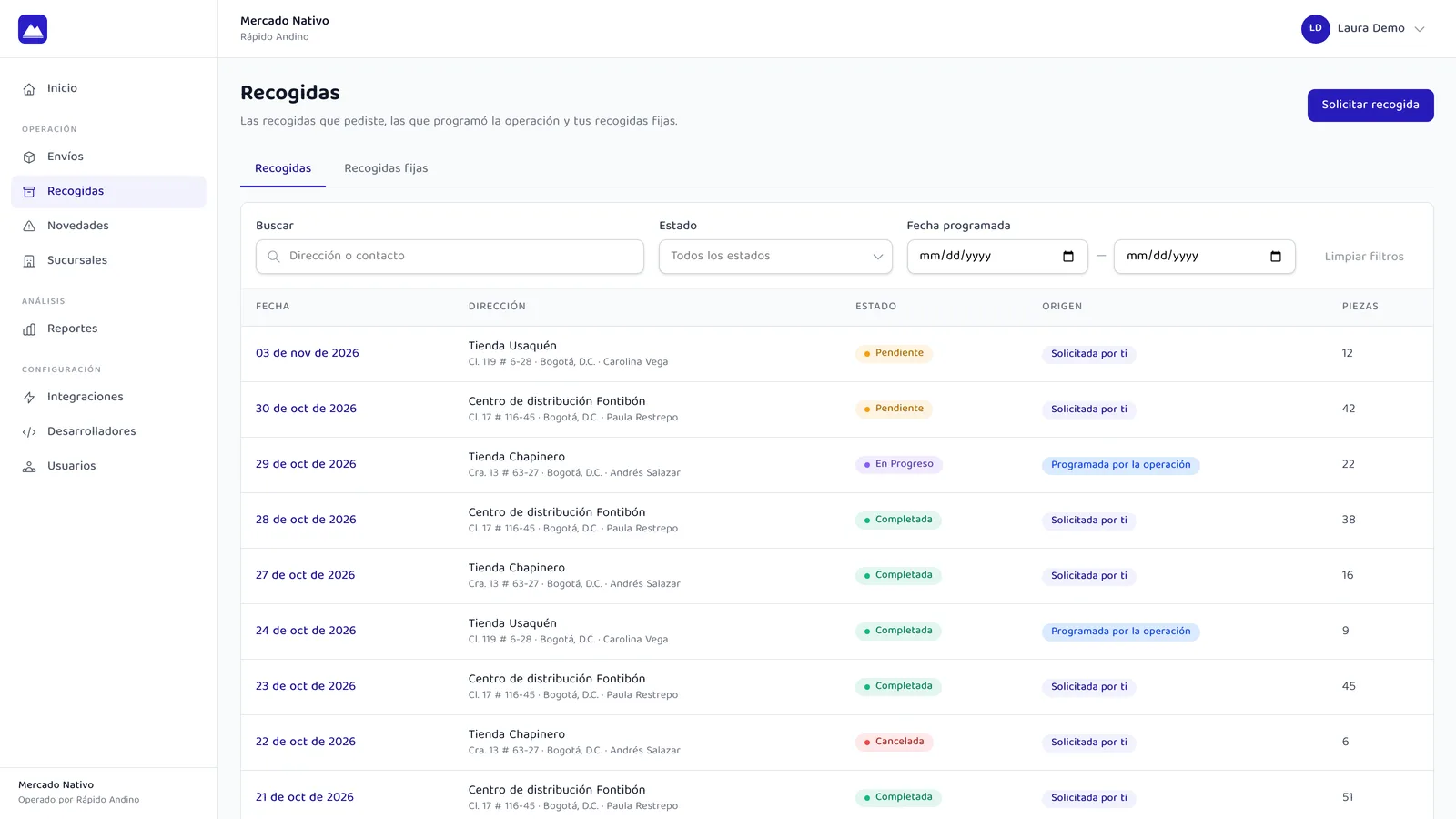
El comercio solicita que pasen por sus paquetes, en una de sus sucursales u otra dirección, y ve en qué va cada recogida.
- Cuándo. Hoy mismo, sujeto a tu hora límite; mañana, el siguiente día hábil; o en una fecha programada.
- Cuánto. Las piezas y el peso estimado, y quién entrega en el lugar.
- Todas juntas. Las que pidió el comercio, las que programó tu operación y sus recogidas fijas, con su estado.
Su equipo
El comercio administra a su gente y sus puntos de despacho
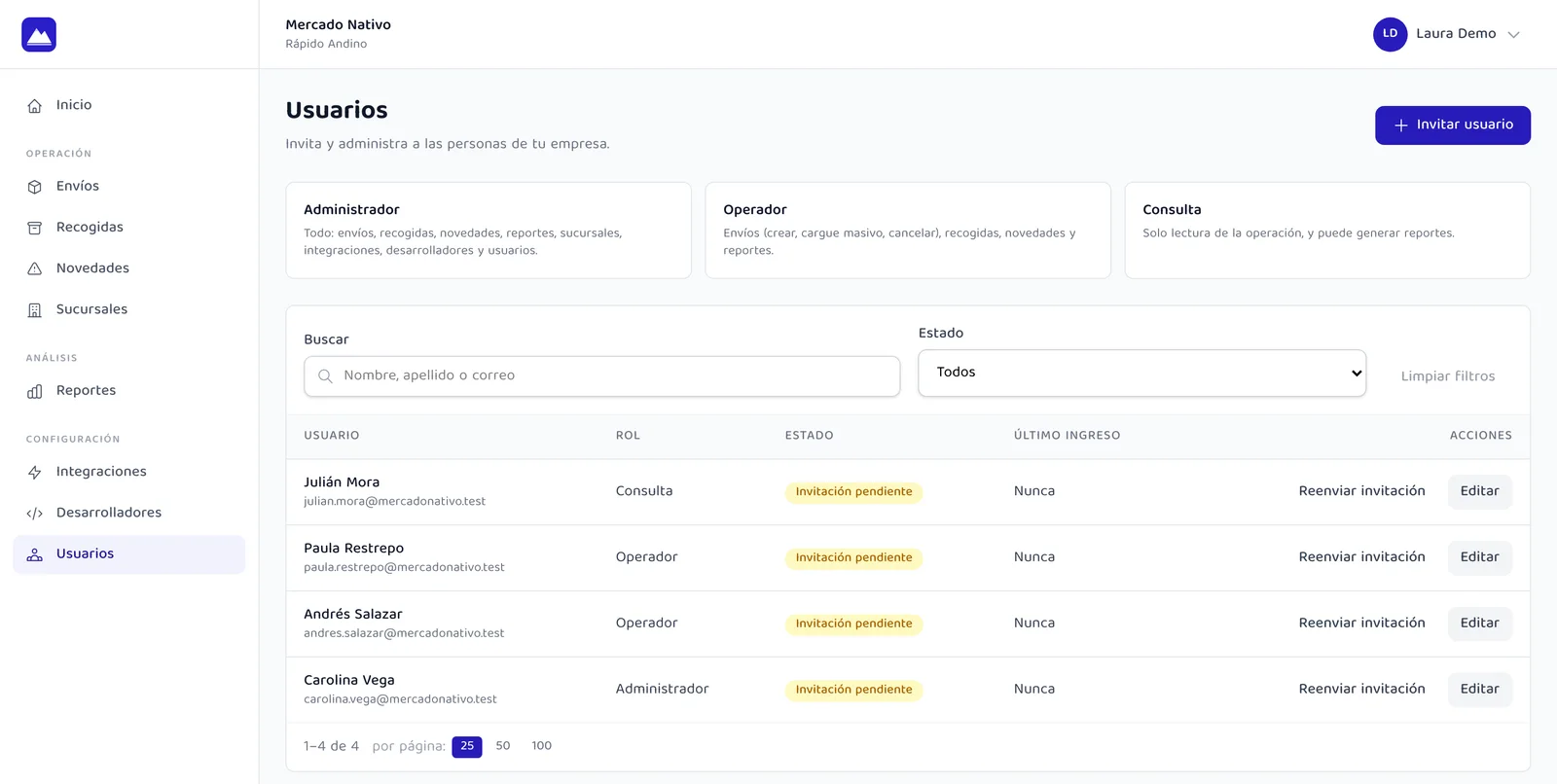
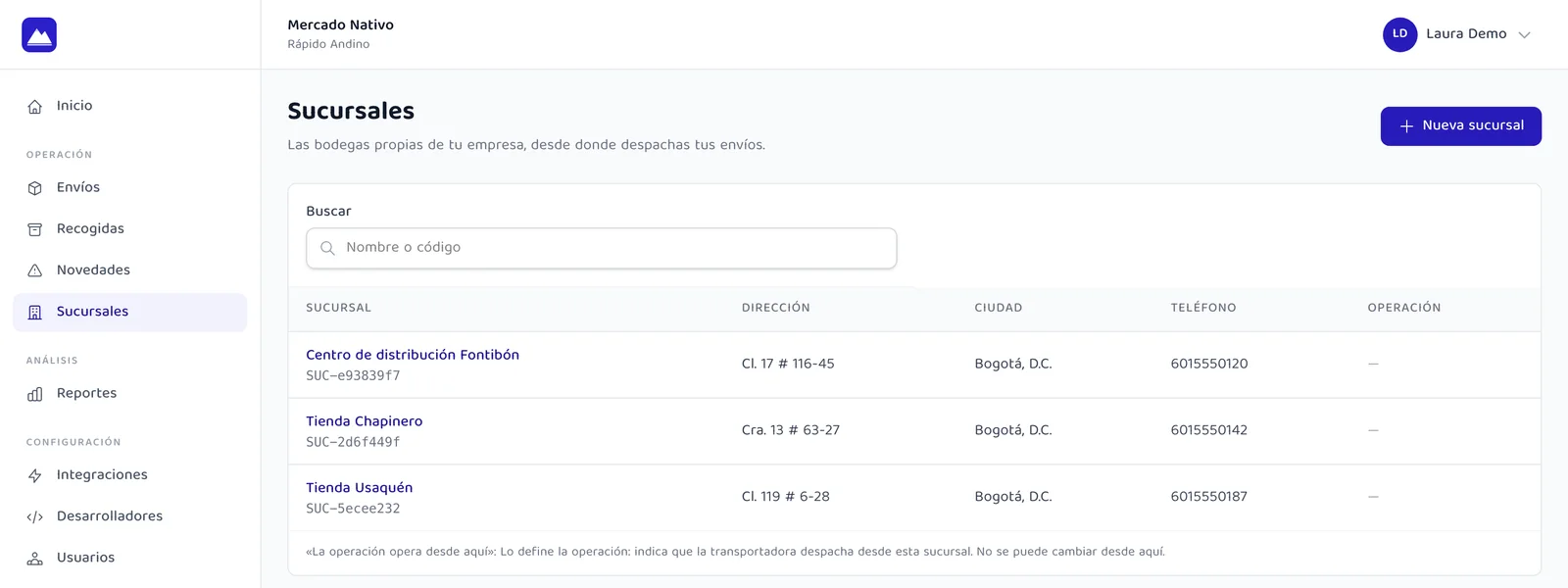
Tu equipo invita al primer usuario del comercio. Desde ahí, su administrador invita a los demás con el rol que les toca y registra sus sucursales.
Administrador
Todo: envíos, recogidas, novedades, reportes, sucursales, integraciones, desarrolladores y usuarios.
Operador
Envíos (crear, cargue masivo, cancelar), recogidas, novedades y reportes.
Consulta
Solo lectura de la operación, y puede generar reportes.
Modo soporte
Cuando un comercio necesita ayuda, entras a su portal
Desde la torre de control, alguien de tu equipo abre el portal de ese comercio y ve exactamente lo que él ve, para guiarlo o hacer la gestión por él.

- Una franja visible todo el tiempo
- Lo que haga queda a nombre de tu equipo
- Sesión de máximo 8 horas
Además
Lo demás que el comercio resuelve solo
Reportes en Excel
Envíos, recogidas y novedades del periodo que elija, hasta un año. Quedan los últimos 50 para volver a descargarlos.
Su tienda, conectada
El comercio conecta su Shopify, VTEX, WooCommerce, Tiendanube o Mercado Libre, y sus pedidos entran como envíos.
Ver másSu API y sus webhooks
Crea sus propias API keys, hasta 5 activas, y registra webhooks para enterarse de cada cambio sin consultar.
Ver másCada uno ve lo suyo
Un comercio solo ve sus envíos, sus recogidas, sus sucursales y sus usuarios. Nunca los de otro cliente.
Se conecta con
Conectado con
- 01Integraciones y APIÓrdenes de Shopify, VTEX, WooCommerce, Tiendanube y Mercado Libre convertidas en envíos, API para socios con webhooks firmados e importación por Excel.
- 02RecogidasRecogidas puntuales y recurrentes, con escaneo, firma y foto en la app.
- 03Tarifas por clienteLa lista de precios de cada comercio, versionada, y un precio que se calcula igual en la oficina, el portal y la API.
- 04Experiencia del destinatarioRastreo con tu marca, hora estimada y mensajero en el mapa, enlace para cambiar dirección o fecha, evidencia y calificación.
Dale a tus comercios
su propio portal
En la demo entramos al portal de un comercio con tu marca, creamos un envío, subimos un Excel y resolvemos una novedad.
Sobre el portal de comercios
¿Qué puede hacer un comercio en el portal?
Crear envíos uno a uno o con un Excel, seguirlos con su historial, la foto y la firma, descargar la guía, proponer la solución de sus novedades, pedir recogidas, administrar sus sucursales y sus usuarios, conectar su tienda, crear sus API keys y webhooks, y descargar reportes en Excel.
¿El portal lleva mi marca?
Sí. Adentro el comercio ve tu logo y tu color, y el menú dice que su operación la hace tu empresa. La página de rastreo que comparte con sus clientes también lleva tu marca.
¿Cómo entra un comercio?
Tu equipo lo invita desde la torre de control. Le llega un correo, crea su contraseña y, si es administrador, invita a su propio equipo.
¿Qué roles hay?
Tres: Administrador, que hace todo; Operador, que crea envíos y cargues masivos, cancela, pide recogidas, resuelve novedades y saca reportes; y Consulta, que solo mira y puede generar reportes.
¿El comercio puede cancelar o editar un envío?
Puede cancelarlo solo mientras está recién creado, antes de que la operación lo reciba. No puede editarlo ni borrarlo.
¿Cómo funciona el cargue masivo?
El comercio descarga la plantilla, llena una fila por envío y la sube. El portal valida todo antes de crear nada y muestra el avance; si una fila tiene un error, no se crea ningún envío. Hasta 2.000 filas y 10 MB por archivo.
¿Qué pasa con las novedades?
Cuando un envío no se pudo entregar, el comercio ve la novedad y propone qué hacer. Puede pedir otro intento, una entrega en otra dirección o la devolución. Tu torre de control revisa la propuesta y la aplica.
¿Mi equipo puede entrar al portal de un comercio?
Sí, en modo soporte desde la torre de control. Entra como administrador del comercio, con una franja visible todo el tiempo. Lo que haga queda a su nombre y la sesión dura máximo 8 horas.
¿Un comercio puede ver los envíos de otros clientes?
No. Cada comercio ve solo sus envíos, sus recogidas, sus sucursales y sus usuarios.